SolarCell Remote


با SolarCell Remote، آینده را هوشمندتر کنید. با باتریهای یکبار-مصرف
خداحافظی کنید و به قابلیت توکار شارژ نوری سلام کنید. فقط با یک فشار،
از محتوای موردعلاقه خود لذت ببرید و با قابلیتهای هوشمند جدید آشنا شوید.
با SolarCell Remote، آینده را هوشمندتر کنید. با باتریهای یکبار-مصرف
خداحافظی کنید و به قابلیت توکار شارژ نوری سلام کنید. فقط با یک فشار،
از محتوای موردعلاقه خود لذت ببرید و با قابلیتهای هوشمند جدید آشنا شوید.


آن را با نور، و نه باتری، شارژ کنید

SolarCell Remote
SolarCell Remote1، به کمک صفحه نوری پشتی خود، میتواند خود را با نور شارژ کند. نیازی به باتری یکبار-مصرف نیست. این دستگاه امکان استفاده از قابلیتهای هوشمند جدید، مانند میکروفون توکار برای پشتیبانی از Voice Assistant، را نیز فراهم میکند و نوآوری را از جنبههای مختلف به نمایش میگذارد.
یک SolarCell Remote، همان چیزی است که نیاز دارید
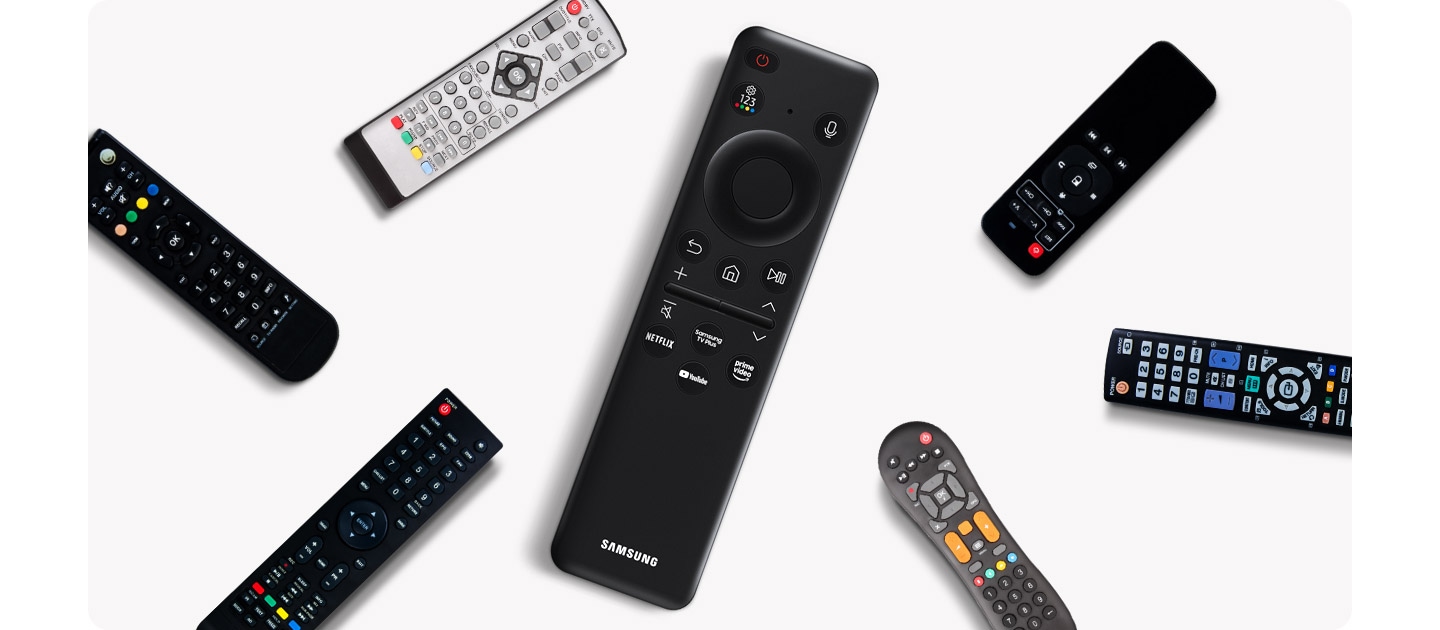

با استفاده از فقط یک ریموت، آشفتگی محیط را کاهش دهید. SolarCell Remote میتواند با TV شما و دستگاههای سازگار متصل، مانند کنسول بازی و بلندگوی میلهای کار کند. بنابراین، نیازی نیست که برای هر دستگاه یک کنترل از دور تهیه کنید.2
برای استفاده از برنامهها فشردن فقط یک دکمه کافی است
کنترل آسانتر
با دکمههای اختصاصی که شما را مستقیماً به سرویس پخش موردنظر وصل میکند، بهآسانی به محتوای دلخواه خود دسترسی پیدا کنید.3


کافی است خواسته خود را به زبان بیاورید
Bixby
سطح کاملاً جدیدی از راحتی در دسترس شما قرار گرفته است. SolarCell Remote، با میکروفون توکار، از Bixby voice assistant پشتیبانی میکند. کافی است درخواست تعویض کانال، جستجوی نمایش، باز کردن برنامه و... را مطرح کنید.4


پرسشهای متداول:
همه چیز درباره Samsung SolarCell Remote
-
چگونه از Samsung SolarCell Remote استفاده کنم؟Samsung SolarCell Remote دستگاه کنترل Samsung TV است که با نور شارژ میشود. این دستگاه دارای یک صفحه توکار نوری است که میتوان آن را با نور خورشید یا نور لامپ شارژ کرد. بدینترتیب، دیگر نیازی به استفاده از باتری یکبار-مصرف نخواهید داشت.
برای جفت کردن SolarCell Remote با Samsung TV، کافی است TV خود را روشن کنید و یکی از دکمههای دستگاه کنترل را فشار دهید. بدینترتیب، دو دستگاه به طور خودکار به هم وصل میشوند.
اگر جفتسازی رخ ندهد یا اگر اتصال قطع شود، باید مراحل ساده زیر را طی کنید.
1) کنترل از دور را به سمت TV بگیرید.
2) دکمههای Return و Play/Pause را همزمان فشار دهید.
3) پس از ظاهر شدن پیام تایید اتصال کنترل از دور روی صفحه TV، دکمهها را رها کنید.
دو روش راحت برای شارژ کردن SolarCell Remote وجود دارد.
برای شارژ کردن دستگاه با نور، کافی است دستگاه را زیر نور لامپ سقفی در اتاق برخوردار از روشنایی کافی یا نزدیک پنجره مشرف به منبع نور طبیعی قرار دهید. پشت دستگاه باید به سمت بالا باشد. صفحه نوری پشت دستگاه نور محیط را جذب میکند و دستگاه را به طور خودکار شارژ میکند.
برای افزایش سرعت شارژ، میتوانید یک کابل USB نوع C به درگاه قسمت پایین دستگاه کنترل وصل کنید. -
چگونه کنترل Samsung Solar را با TV جفت کنم؟برای جفت کردن SolarCell Remote با Samsung TV، کافی است TV خود را روشن کنید و یکی از دکمههای دستگاه کنترل را فشار دهید. بدینترتیب، دو دستگاه به طور خودکار به هم وصل میشوند.
اگر جفتسازی رخ ندهد یا اگر اتصال قطع شود، باید مراحل ساده زیر را طی کنید.
1) کنترل از دور را به سمت TV بگیرید.
2) دکمههای Return و Play/Pause را همزمان فشار دهید.
3) پس از ظاهر شدن پیام تایید اتصال کنترل از دور روی صفحه TV، دکمهها را رها کنید. -
چگونه Samsung Solar Remote را بازنشانی کنم؟برای بازنشانی Samsung SolarCell Remote، مراحل ساده زیر را طی کنید.
1) دکمههای Return و Play/Pause دستگاه کنترل را همزمان به مدت حداقل 3 ثانیه فشرده نگه دارید.
2) پس از چشمک زدن چراغ قرمز بالای دستگاه کنترل، پیام تایید اتصال دوباره کنترل از دور و همگام شدن آن با TV روی صفحه نمایش TV ظاهر میشود. -
چگونه Samsung SolarCell Remote را شارژ کنم؟دو روش راحت برای شارژ کردن SolarCell Remote وجود دارد.
برای شارژ کردن دستگاه با نور، کافی است دستگاه را زیر نور لامپ سقفی در اتاق برخوردار از روشنایی کافی یا نزدیک پنجره مشرف به منبع نور طبیعی قرار دهید. پشت دستگاه باید به سمت بالا باشد. صفحه نوری پشت دستگاه نور محیط را جذب میکند و دستگاه را به طور خودکار شارژ میکند.
برای افزایش سرعت شارژ، میتوانید یک کابل USB نوع C به درگاه قسمت پایین دستگاه کنترل وصل کنید. -
چگونه میزان باتری Samsung SolarCell Remote را بررسی کنم؟برای بررسی میزان باتری Samsung SolarCell Remote، مراحل ساده زیر را طی کنید.
1) دکمه Home کنترل از دور را فشار دهید.
2) به «تنظیمات» بروید و گزینه «همه تنظیمات» را انتخاب کنید.
3) به قسمت «عمومی و حریم خصوصی» بروید و گزینه «کنترل از راه دور» را برای دیدن میزان باتری انتخاب کنید. -
اندازه Samsung SolarCell Remote چقدر است؟Samsung SolarCell Remote با اندازه 14.05 × 3.68 × 1.08 سانتیمتر (طول×عرض×ارتفاع) بهآسانی در کف دست شما جا میگیرد. این دستگاه دارای قابلیت تشخیص صدا و دکمههای میانبر اختصاصی برای Samsung TV Plus، Netflix، Amazon Prime Video و...3 است و راحتی و آسانی را به کاربر هدیه میکند.
-
کنترلهای «کشیدن و رها کردن» در تلویزیون چگونه کار میکنند؟برخلاف تلفنهای همراه و رایانهها، تلویزیونها صفحهنمایش لمسی ندارند؛ بنابراین، قابلیت Drag-and-Drop از طریق کنترل از راه دور و ناوبری مبتنی بر نشانگر (Cursor) شبیهسازی میشود. نحوه عملکرد آن به نوع ریموت کنترلی که استفاده میکنید بستگی دارد.
با استفاده از Samsung Smart Remote، این فرایند در سه مرحله انجام میشود: به موردی که میخواهید جابهجا کنید بروید، دکمه Select را نگه دارید تا وارد حالت Move شوید، سپس با استفاده از کلیدهای جهتنما آن را به محل جدید منتقل کنید. وقتی آن را در مکان دلخواه قرار دادید، برای تأیید جایگذاری، دکمه Select یا Back را فشار دهید.
با استفاده از Quick Remote در برنامه SmartThings، تلفن شما همچنین میتواند بهعنوان یک ترکپد مجازی عمل کند؛ بهطوریکه کشیدن و نگهداشتن روی صفحه تلفن به حرکات کشیدن روی تلویزیون تبدیل میشود.
از آنجا که روشهای ورودی موجود بسته به مدل تلویزیون و نوع Remote متفاوت هستند، تجربه Drag-and-Drop در همه دستگاهها کاملاً یکسان نخواهد بود؛ اما منطق اصلی آن همواره یکسان است: Select، Move، Confirm. -
چگونه بدون کنترلهای لمسی در رابطهای تلویزیون پیمایش کنم؟Samsung Smart TVs Samsung کاملاً برای پیمایش بدون صفحهنمایش لمسی طراحی شدهاند.
اصل اساسی ساده است: به جای لمس کردن آنچه میخواهید، کادر انتخاب برجستهای را با استفاده از کلیدهای جهتنمای کنترل خود حرکت میدهید و با دکمه OK تأیید میکنید. هر عنصر روی صفحه — برنامهها، منوها و تنظیمات — بخشی از یک شبکه قابلپیمایش است که بر پایه این سیستم مبتنی بر تمرکز ساخته شده است.
علاوه بر کنترل استاندارد، چند روش دیگر برای پیمایش وجود دارد:
- کنترل صدا دکمه میکروفون روی کنترل Samsung خود را نگه دارید و یک دستور بگویید — سریعترین گزینه برای وارد کردن متن و پیمایش عمیق در منوها.
- Quick Remote در برنامه SmartThings: بهعنوان یک کنترل مجازی با رابط تاچپد عمل میکند و باعث میشود پیمایش بیشتر شبیه تجربه کار با تلفن هوشمند باشد.
تلویزیونهای Smart TV را کشف کنید
-
مرور اجمالی
-
اندازه صفحه نمایش
| table product |


|


|


|


|


|


|


|
|---|---|---|---|---|---|---|---|
| مرور اجمالی | پاسخ به عظمت | پاسخ به نهایت غرق شدن در محتوا | پاسخ به وضوح مطلق | پاسخ به غرق شدن در محتوا به شکلی واقعی | پاسخ به لحظات هیجانانگیز شما | پاسخ به لحظات پویای شما | پاسخ به سبک هنری شما |
| اندازه صفحه نمایش | 130/115/100/85/75/ 65/55" | 83/77/65/55/48/42" | 85" | 100/85/75/65/55/50/43" | 100/85/75/65/55/50/43" | 98/85/75/70/65/58/55/50/43" | 98/85/75/65/55/43" |
| table item cta |
آیا انتخاب تلویزیون کار دشواری است؟


درباره Smart TV سامسونگ بیشتر کشف کنید
- تصاویر برای نمایش شبیهسازی شده است. تغییر در رابط کاربری یا مشخصات ظاهر و طراحی ممکن است بدون اعلام قبلی رخ دهد. رابط کاربری ممکن است در هر منطقه متفاوت باشد.
- مشخصات دقیق ممکن است، بسته به مدل، متفاوت باشد. برای کسب اطلاعات بیشتر به صفحه جزییات محصول مراجعه کنید.
- SolarCell Remote: برای شارژ کردن کنترل از دور با انرژی نوری، کنترل از دور TV را طوری قرار دهید که صفحه نوری آن رو به بالا باشد. آن را، درحالیکه چراغها روشن است، در اتاق نشیمن بگذارید. همچنین میتوانید آن را نزدیک پنجره بگذارید تا نور طبیعی خورشید را جذب کند. در صورت خالی شدن باتری کنترل از دور، میتوانید آن را با کابل USB-C شارژ کنید. برای بررسی مقدار باتری باقیمانده کنترل از دور، به منو TV (تنظیمات > همه تنظیمات > عمومی و حریم خصوصی > کنترل از دور) مراجعه کنید. طراحی و آرایش دکمه SolarCell Remote ممکن است در هر منطقه متفاوت باشد.
- این قابلیت ممکن است در برخی دستگاهها موجود نباشد.
- طراحی و آرایش دکمه SolarCell Remote ممکن است در هر منطقه متفاوت باشد. پشتیبانی از عملکرد دکمه ممکن است در هر زمان و بدون اعلام قبلی متوقف شود.
- Voice Assistants: Samsung، در هر زمان و بنا به صلاحدید خود و بدون صدور هشدار یا اعلان قبلی، میتواند سرویسهای Voice Assistant را تغییر دهد یا روند ارائه سرویسهای Voice Assistant یا هر بخش از Voice Assistant را تعلیق و/یا متوقف کند. محتوا و سرویسها و امکانات TV که اینجا نشان داده شده است، ممکن است در برخی مناطق و سرزمینها در دسترس نباشد. داشتن Samsung Account ضروری است. فرمانهای صوتی Bixby زبان انگلیسی (ایالات متحده/بریتانیا)، فرانسوی، اسپانیایی، آلمانی، ایتالیایی، چینی و کرهای را تشخیص میدهد. برخی لهجهها، لحنها یا بیانها تشخیص داده نمیشود. Amazon، Alexa و دیگر نشانهای مرتبط آرمهای تجاری شرکت Amazon.com یا شرکتهای وابسته هستند.
