Cómo puedo cambiar el nombre de mis Galaxy Buds
Personaliza tus Galaxy Buds y hazlos realmente tuyos
Lleva tu experiencia de audio al siguiente nivel personalizando el nombre de tus Galaxy Buds de forma rápida y sencilla. Con la aplicación Galaxy Wearable podrás administrar, configurar y adaptar tus auriculares a tu estilo, manteniendo un control total desde tu dispositivo.
- Personalización rápida desde tu smartphone
- Administración intuitiva mediante Galaxy Wearable
- Configuración sencilla en pocos pasos
- Experiencia más organizada al conectar múltiples dispositivos
Para cambiar el nombre de tus Galaxy Buds, solo necesitas conectarlos a tu dispositivo y acceder a la aplicación Galaxy Wearable. Desde el menú de ajustes podrás editar el nombre de visualización y asignar uno que refleje mejor tu personalidad o facilite su identificación.
Disfruta de una experiencia más personalizada, práctica y diseñada para adaptarse a tu día a día.

Antes de saber cómo cambiar el nombre de tus Galaxy Buds, necesitas saber cómo descargar Galaxy Wearable, la aplicación que te permitirá usar, personalizar y configurar tus Buds. Para descargar la aplicación, sigue estos pasos:
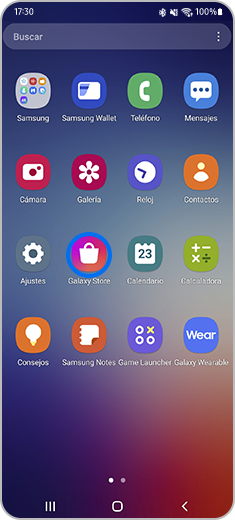
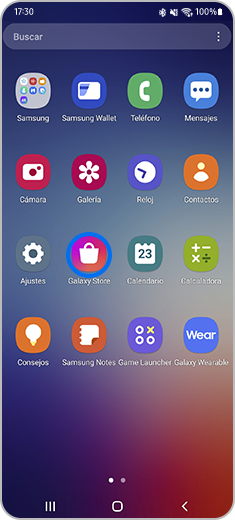
Paso 1. Abre tu aplicación "Galaxy Store".
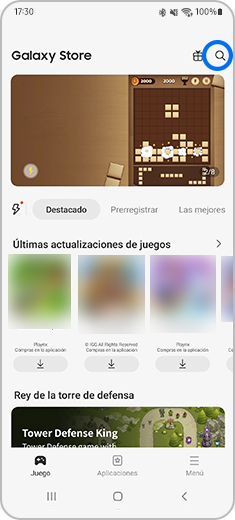
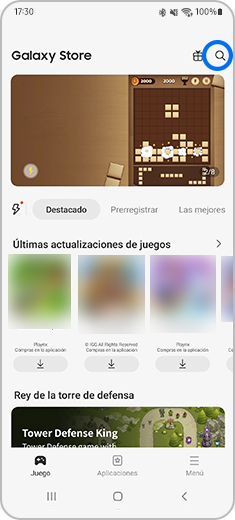
Paso 2. Presiona el icono de la lupa en la parte superior derecha de la pantalla.
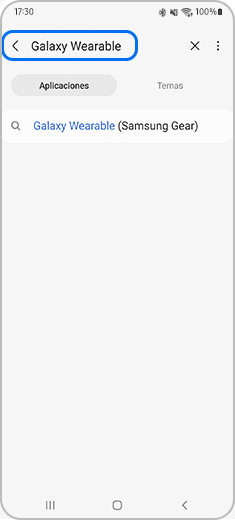
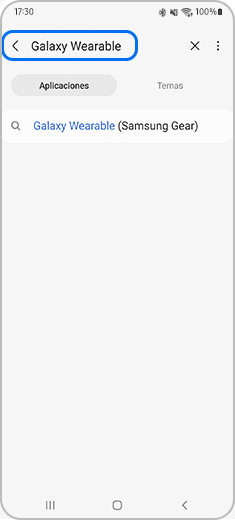
Paso 3. En la barra de búsqueda, escribe el nombre de la aplicación y presiona la opción "Galaxy Wearable".
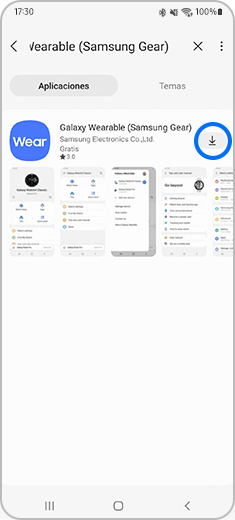
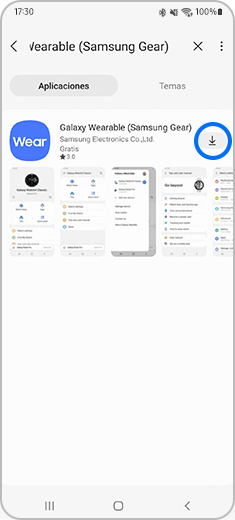
Paso 4. Presiona el icono de instalación.
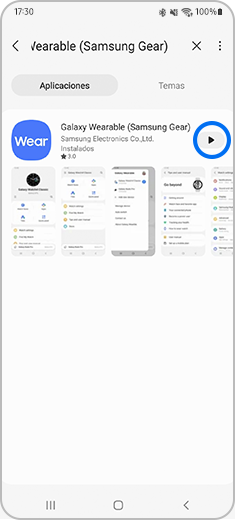
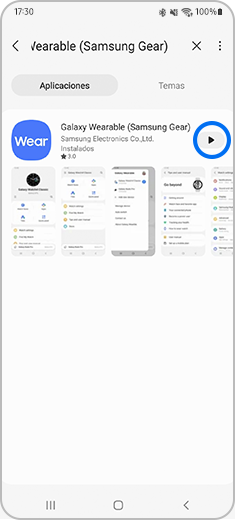
Paso 5. Cuando la descarga se haya completado, presiona el icono de reproducción para abrir la aplicación desde Galaxy Store o ve a la pantalla de aplicaciones y presiona el logo de "Galaxy Wearable".
Cómo cambiar el nombre de tus Galaxy Buds
Después de conectar tus Galaxy Buds a tu dispositivo, puedes cambiar el nombre de visualización de los auriculares utilizando la aplicación Galaxy Wearable siguiendo los siguientes pasos:
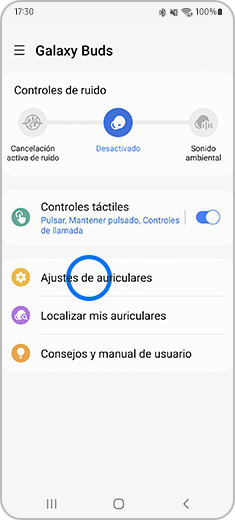
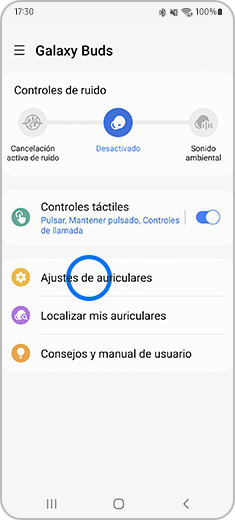
Paso 1. Abre la aplicación Galaxy Wearable y presiona en "Ajustes de auriculares".


Paso 2. Presiona “Acerca de los auriculares”.
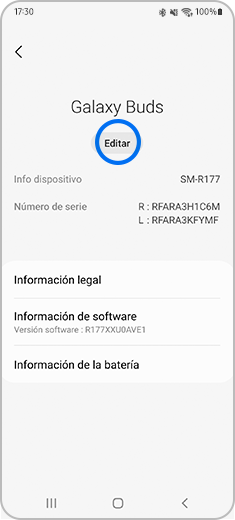
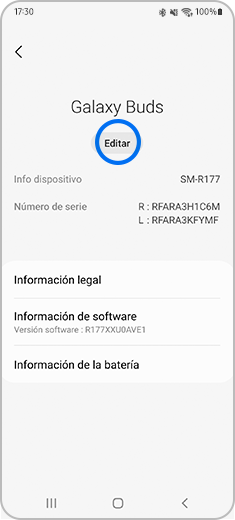
Paso 3. Selecciona "Editar" y nombra tus Galaxy Buds como quieras.
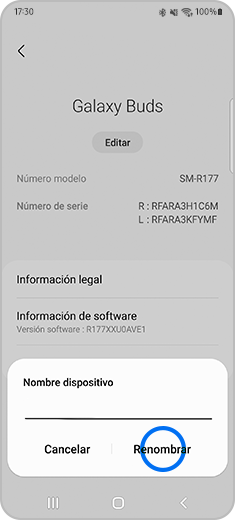
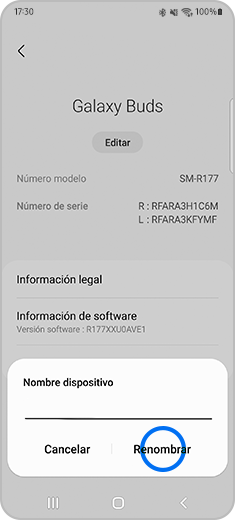
Paso 4. Presiona “Renombrar”.
Si tienes dificultades con tu dispositivo móvil, tableta o wearables de Samsung, puedes enviarnos una pregunta en la aplicación Samsung Members.
Esto nos permite observar más de cerca lo que está sucediendo. Los datos son anónimos y solo se conservan durante la investigación. Obtén más información sobre cómo enviar un informe de error a través de Cómo usar la aplicación Samsung Members

Gracias por tus comentarios
Por favor, responde todas las preguntas.
Contáctanos
WhatsApp
![]()
![]()


de 08:00 a 21:00 hrs.
LiveChat
![]()
![]()


de 08:00 a 21:00 hrs.
Soporte a Clientes
Habla con nuestros expertos, en un horario de Lunes a Viernes de 9:00 a 20:00 horas.
Soporte presencial
Soporte B2B
(Atención Empresarial)
Comunícate con nuestros expertos.
Atención de 08:00 a 19:00 Horas, Lunes a Sábado.
Asistencia general, soporte técnico y seguimiento de reportes.