Sobre los Paneles Edge actualizados y el acceso a la función de selección inteligente
Descubre una forma más rápida e inteligente de capturar contenido
Con la llegada de One UI 6.1.1, los Paneles Edge evolucionan para brindarte un acceso más ágil y práctico a Smart Select, la herramienta que te permite seleccionar contenido directamente desde tu pantalla en cuestión de segundos.
Ahora, Smart Select se encuentra integrado dentro del panel de aplicaciones, lo que facilita su uso y mejora la experiencia de navegación. Captura información importante, comparte fragmentos de contenido y crea GIFs personalizados sin complicaciones.
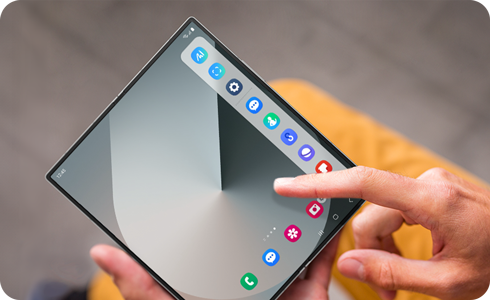
Beneficios principales
Acceso más rápido a Smart Select desde los Paneles Edge.
Experiencia más intuitiva gracias al nuevo diseño de One UI 6.1.1.
Creación de GIFs directamente desde el contenido mostrado en pantalla.
Navegación más fluida y productiva.
Herramientas de captura y selección disponibles en segundos.
Diseñado para quienes buscan aprovechar al máximo su dispositivo, el nuevo sistema de Paneles Edge te ayuda a trabajar, compartir y crear contenido de manera más eficiente desde cualquier lugar.
Cómo acceder a Smart select y editar el panel de Apps
El ícono de selección inteligente está anclado dentro del panel de aplicaciones en los Paneles Edge para un acceso más conveniente.


Paso 1. Desliza hacia la izquierda en la parte superior derecha de la pantalla para abrir los Paneles Edge.
* Puedes activar los paneles Edge en Ajustes > Pantalla.
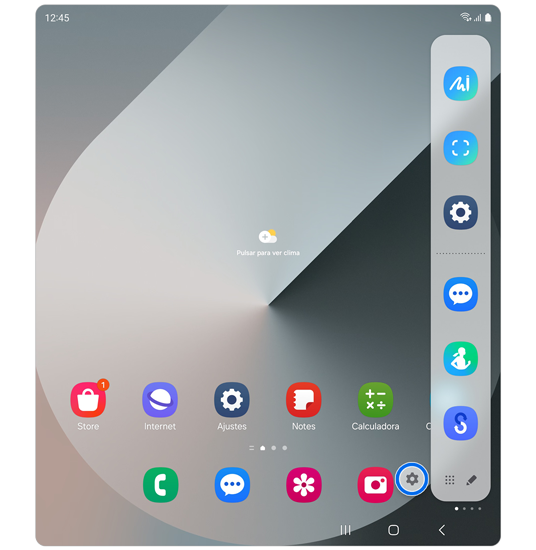
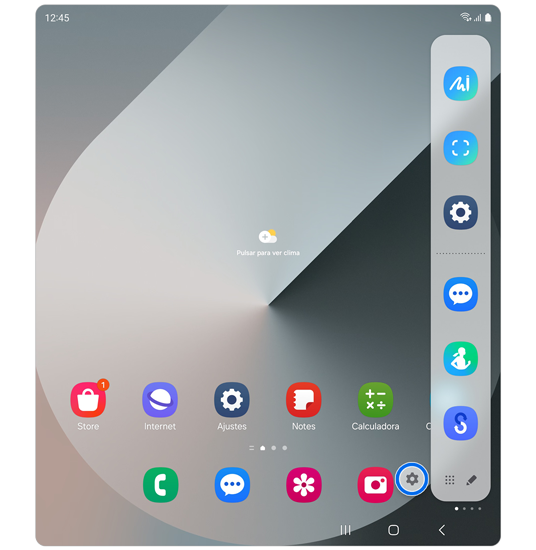
Paso 2. Selecciona el ícono de Ajustes.
* El ícono de configuración aparece durante 3 segundos después de abrir los Paneles Edge y luego desaparece.


Paso 3. Selecciona el menú Editar del panel de Aplicaciones.
Otros cambios
Algunas funciones que estaban disponibles anteriormente ya no estarán disponibles ya que la interfaz se simplifica y se proporcionan caminos más fáciles.
- El panel de selección inteligente, que anteriormente estaba disponible como un panel separado, ha sido eliminado.
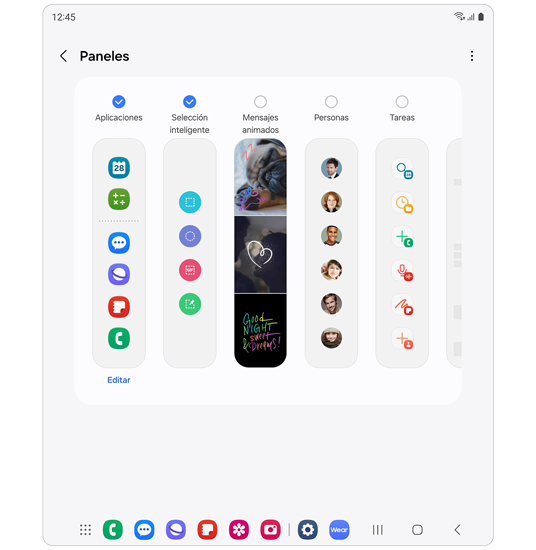
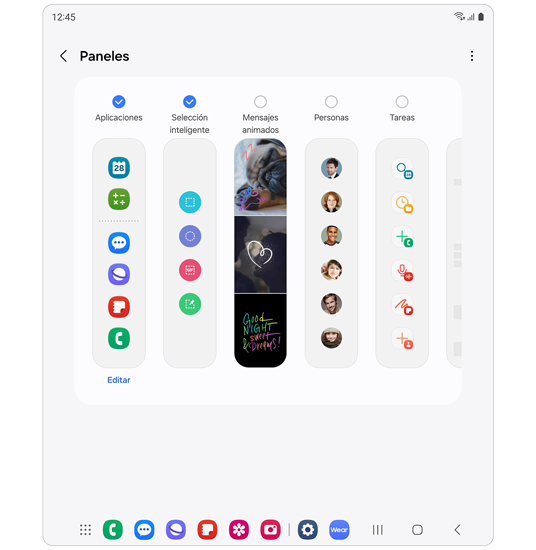
One UI 6.1.0 y versiones anteriores
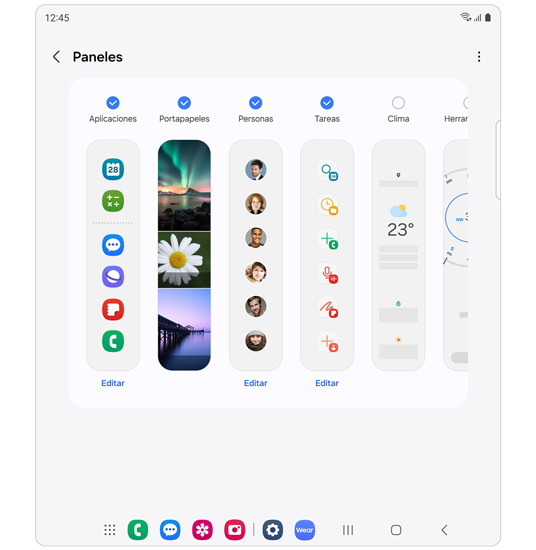
One UI 6.1.1 y versiones posteriores
Cómo crear GIFs a través de los Paneles Edge
La creación de GIF ahora está disponible a través de la función de selección inteligente en los paneles Edge.
Nota: Para usar esta función, asegúrate de que tu teléfono esté actualizado a One UI 6.1.1 o posterior. Luego, actualiza la Galaxy Store e instala la última versión de la aplicación Samsung Capture (v5.8.64.4 o v5.8.61.4 para Tab S10) desde la Galaxy Store.
Cómo crear GIFs


Paso 1. Abre el Paneles Edge > Ejecuta Selección inteligente.


Paso 2. Selecciona el área de la que quieres crear un GIF > Toca Crear GIF.
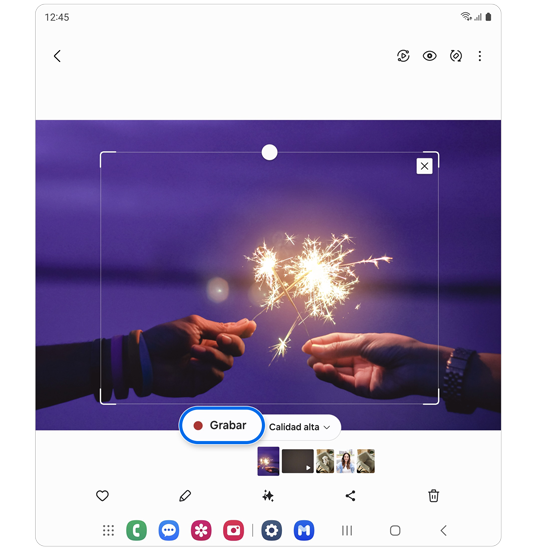
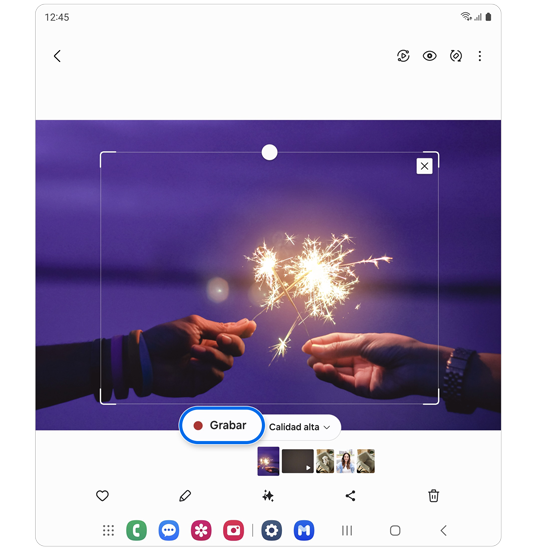
Paso 3. Toca Grabar.


Paso 4. Toca Detener donde te gustaría que el GIF terminara.
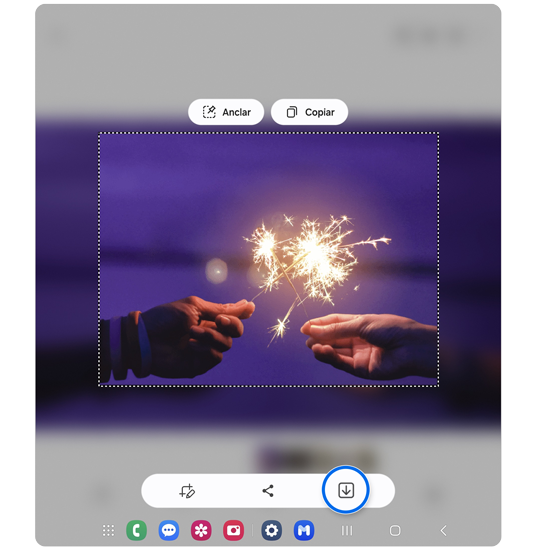
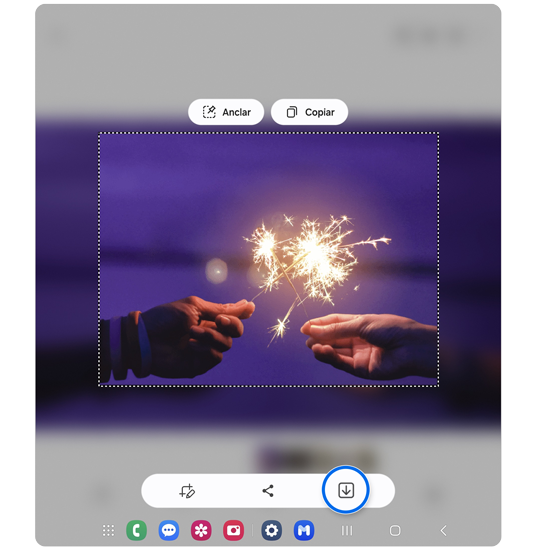
Paso 5. Toca el ícono de guardar para guardar el GIF en tu galería.
Si tienes dificultades con tu dispositivo móvil, tableta o wearables de Samsung, puedes enviarnos una pregunta en la aplicación Samsung Members.
Esto nos permite observar más de cerca lo que está sucediendo. Los datos son anónimos y solo se conservan durante la investigación. Obtén más información sobre cómo enviar un informe de error a través de Cómo usar la aplicación Samsung Members

Gracias por tus comentarios
Por favor, responde todas las preguntas.
Contáctanos
WhatsApp
![]()
![]()


de 08:00 a 21:00 hrs.
LiveChat
![]()
![]()


de 08:00 a 21:00 hrs.
Soporte a Clientes
Habla con nuestros expertos, en un horario de Lunes a Viernes de 9:00 a 20:00 horas.
Soporte presencial
Soporte B2B
(Atención Empresarial)
Comunícate con nuestros expertos.
Atención de 08:00 a 19:00 Horas, Lunes a Sábado.
Asistencia general, soporte técnico y seguimiento de reportes.