كيفية تثبيت وإدارة التطبيقات على تلفزيون Samsung
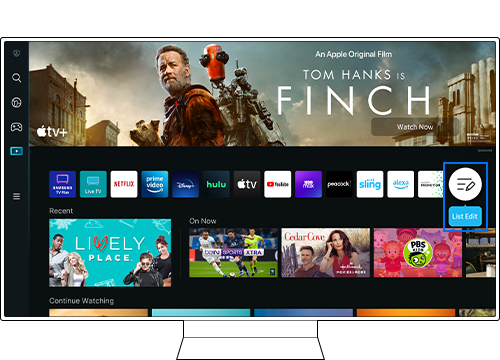
كيفية تثبيت التطبيقات وإدارتها على تلفزيون سامسونج الذكي الخاص بك
لتثبيت التطبيقات وإدارتها على تلفزيون سامسونج الذكي الخاص بك، اتبع الخطوات أدناه لإضافة التطبيقات وتنظيمها وإصلاح أعطالها. يمكن عادةً حل المشكلات مثل التطبيقات المفقودة أو الأداء البطئ أو التطبيقات غير الاستجابة من خلال تعديلات بسيطة.
1. كيفية تثبيت التطبيقات على تلفزيون سامسونج الذكي الخاص بك
لتثبيت التطبيقات على تلفزيون سامسونج الذكي الخاص بك، اتبع هذه الخطوات:
- اضغط على زر Home في جهاز التحكم عن بُعد الخاص بك.
- انتقل إلى قسم Apps.
- حدد Samsung App Store وتصفح أو ابحث عن التطبيق الذي تريد تثبيته.
- حدد التطبيق واختر تثبيت لبدء التنزيل.
2. كيفية نقل التطبيقات على الشاشة الرئيسية
لإعادة ترتيب التطبيقات على الشاشة الرئيسية لتلفزيون سامسونج الذكي الخاص بك، اتبع هذه الخطوات:
- من قائمة Apps، التمرير إلى النهاية وحدد تعديل القائمة.
- انتقل إلى التطبيق الذي تريد نقله، ثم اضغط على زر الاتجاه الأسفل في جهاز التحكم عن بُعد.
- من قائمة الخيارات، حدد نقل.
- استخدم زرَي الاتجاه الأيسر أو الأيمن لنقل التطبيق إلى الموقع المطلوب، ثم اضغط على تحديد.
- يمكنك أيضاً الضغط مع الاستمرار على زر تحديد أثناء التركيز على التطبيق لنقله مباشرةً.
3. كيفية إزالة التطبيقات من الشاشة الرئيسية
لإزالة التطبيقات من الشاشة الرئيسية لتلفزيون سامسونج الذكي الخاص بك، اتبع هذه الخطوات:
- حدد تعديل القائمة من نهاية قائمة Apps.
- ضع التركيز على التطبيق الذي تريد إزالته، ثم اضغط على زر الاتجاه الأسفل في جهاز التحكم عن بُعد.
- من قائمة الخيارات، حدد إزالة.
- سيتم إزالة التطبيق المحدد من قائمة الشاشة الرئيسية.
- يمكنك أيضاً الضغط مع الاستمرار على زر تحديد أثناء التركيز على التطبيق لإزالته مباشرةً.
4. كيفية حذف التطبيقات أو قفلها
لحذف التطبيقات أو قفلها على تلفزيون سامسونج الذكي الخاص بك، اتبع هذه الخطوات:
- حدد الإعدادات من شاشة Apps.
- حدد التطبيق الذي تريد حذفه أو قفله/إلغاء قفله.
- إذا حددت حذف، سيتم إزالة التطبيق نهائياً من التلفزيون الخاص بك.
- إذا حددت قفل أو إلغاء القفل، سيتم تأمين التطبيق برقم PIN. رقم PIN الافتراضي هو 0000.
- يؤدي حذف التطبيق إلى إزالته من الشاشة الرئيسية وجميع البيانات المرتبطة به.
- لا يمكن حذف التطبيقات المثبتة مسبقاً، لذلك قد يكون خيار حذف معطلاً.
- لضبط رقم PIN مخصص، اذهب إلى القائمة > الإعدادات > كل الإعدادات > العام والخصوصية > مدير النظام > تغيير رمز PIN.
5. لماذا لا تظهر قائمة التطبيقات
إذا لم تظهر قائمة التطبيقات على تلفزيون سامسونج الذكي الخاص بك، اتبع هذه الخطوات:
- اضغط على رمز Apps في الشاشة الرئيسية.
- ستظهر نافذة منبثقة تطلب منك الموافقة على الشروط والأحكام.
- بعد الموافقة، ستُعرض قائمة التطبيقات.
6. كيفية إصلاح أعطال التطبيقات البطيئة أو غير الاستجابة
إذا أصبح تطبيق التلفزيون بطيئاً أو غير استجابة، جرب إعادة ضبط Smart Hub وإعادة تثبيت التطبيق:
- اضغط على زر Home في جهاز التحكم عن بُعد الخاص بك، ثم حدد القائمة.
- انتقل إلى الإعدادات > الدعم > العناية بالجهاز > التشخيص الذاتي > إعادة ضبط Smart Hub.
- أدخل رقم PIN الخاص بك. رقم PIN الافتراضي هو 0000.
- ستؤدي إعادة ضبط Smart Hub إلى إعادة ضبط جميع إعدادات Smart Hub، والتطبيقات المُنـزّلة، والحسابات المخزنة على التلفزيون الخاص بك.
7. أشياء إضافية للتحقق منها
- تأكد من أن تلفزيون سامسونج الذكي الخاص بك يحتوي على أحدث تحديثات البرامج، حيث قد تحل المشكلات المتعلقة بالتطبيق.
- تحقق من اتصال الإنترنت الخاص بك، حيث يمكن أن يتسبب الاتصال الضعيف في تحميل التطبيقات ببطء أو فشل تشغيلها.
- أعد تشغيل التلفزيون الخاص بك إذا استمرت التطبيقات في التجميد أو الانهيار بشكل غير متوقع.
8. طرازات تلفزيون سامسونج الذكي المدعومة
تنطبق هذه الخطوات على معظم طرازات تلفزيون سامسونج الذكي، بما في ذلك:
- سلسلة Galaxy S24، S25، S26
- سلسلة Galaxy Z Fold و Galaxy Z Flip
- سلسلة Galaxy A
- طرازات تلفزيون سامسونج الذكي الأخرى المزودة بنظام Tizen OS
مواضيع دعم سامسونج ذات الصلة
نشكركم على ابداء رأيكم و الملاحظات
يُرجى الإجابة عن كل الأسئلة.