Cómo conectarme a SmartThings en mi lavadora
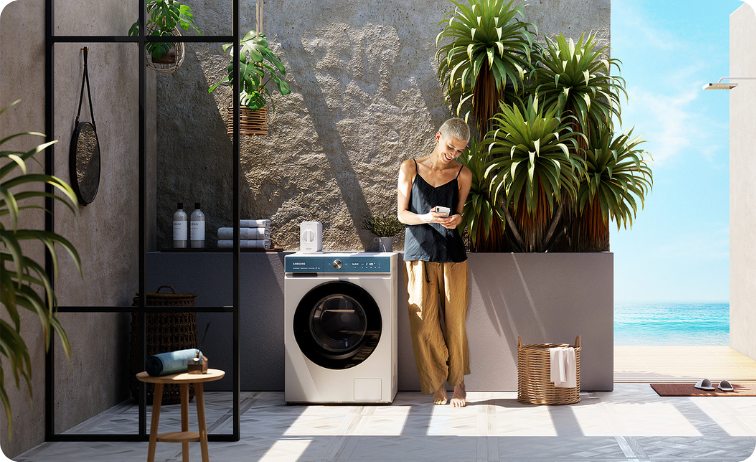
Saca el máximo provecho de tu lavadora con SmartThings. Desde controlar y monitorear tus ciclos a distancia hasta recibir notificaciones y programar el lavado según tu rutina, SmartThings te ofrece herramientas para hacer tu día a día más fácil. Consulta la siguiente guia y descubre cómo aprovechar todas sus funciones.
Requisitos para la conexión
La aplicación SmartThings está disponible en Android / iOS. Antes de conectar su teléfono inteligente a su lavadora, asegúrese de que se cumplan primero los siguientes requisitos.
|
Característica |
Android |
iPhone (iOS) |
|---|---|---|
|
Sistema operativo |
Android 6.0 o superior |
iOS 10.0 o superior |
|
Tipo de dispositivo |
Celular o tableta |
iPhone 6 o más reciente, iPad |
|
Memoria (rendimiento) |
2 GB de RAM o más |
2 GB de RAM o más |
|
Conectividad |
Wi‑Fi y Bluetooth activados |
Wi‑Fi y Bluetooth activados |
|
Compatibilidad general |
Dispositivos Android con versiones de sistema y hardware vigentes |
iPhone con versiones de iOS compatibles y soporte activo |
Para iniciar la conexión correctamente, solo necesitas un celular con acceso a internet conectado a una red Wi‑Fi de 2.4 GHz. Es importante que esta misma red sea la que utilizará la lavadora, por lo que ambos dispositivos deben estar conectados al mismo Wi‑Fi.
Si aún no estás conectado a Wi-Fi, puedes hacerlo fácilmente desde los ajustes de tu celular:
Pasos para conectarte a Wi-Fi:
1. Abre Ajustes en tu celular
2. Ingresa a la opción Wi-Fi
3. Selecciona tu red de internet
4. Introduce la contraseña de la red
Una vez conectado correctamente, verás que la red aparece como “Conectado”.
Con tu celular y la lavadora esten conectados a la misma red Wi‑Fi, podrás continuar con el proceso de vinculación y disfrutar de todas las funciones de conectividad inteligente.
Nota: Descarga e instala la aplicación SmartThings desde la tienda de aplicaciones (Google Play Store, Apple App Store o aplicaciones Samsung Galaxy). Para encontrar la aplicación, usa la palabra clave SmartThings.
Paso 1.


Enciende los electrodomésticos para registrarlos en SmartThings y abre SmartThings, después dirígete a Dispositivos.
Paso 2.
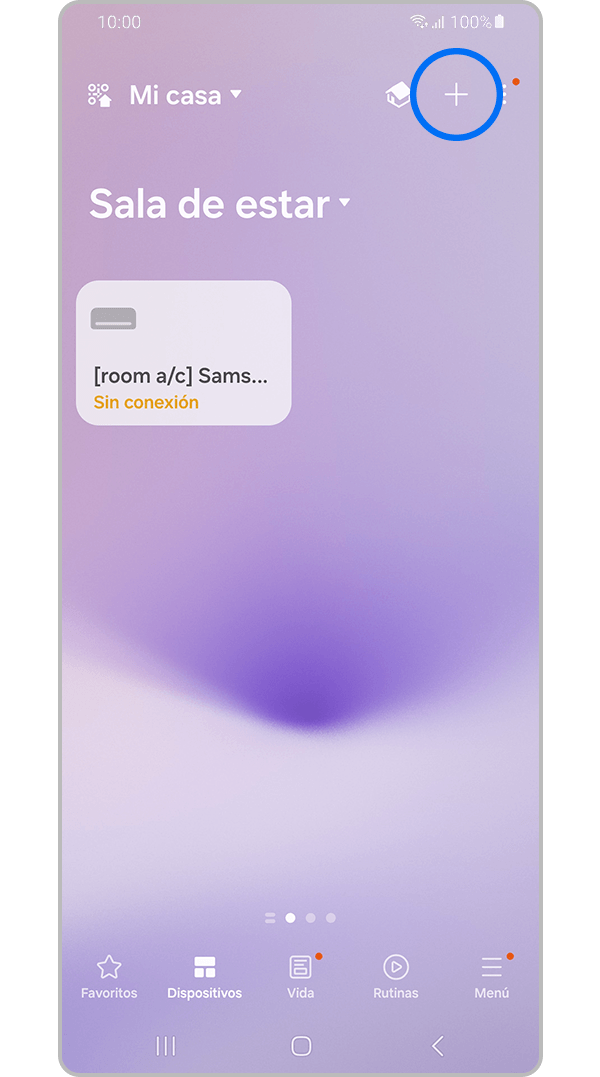
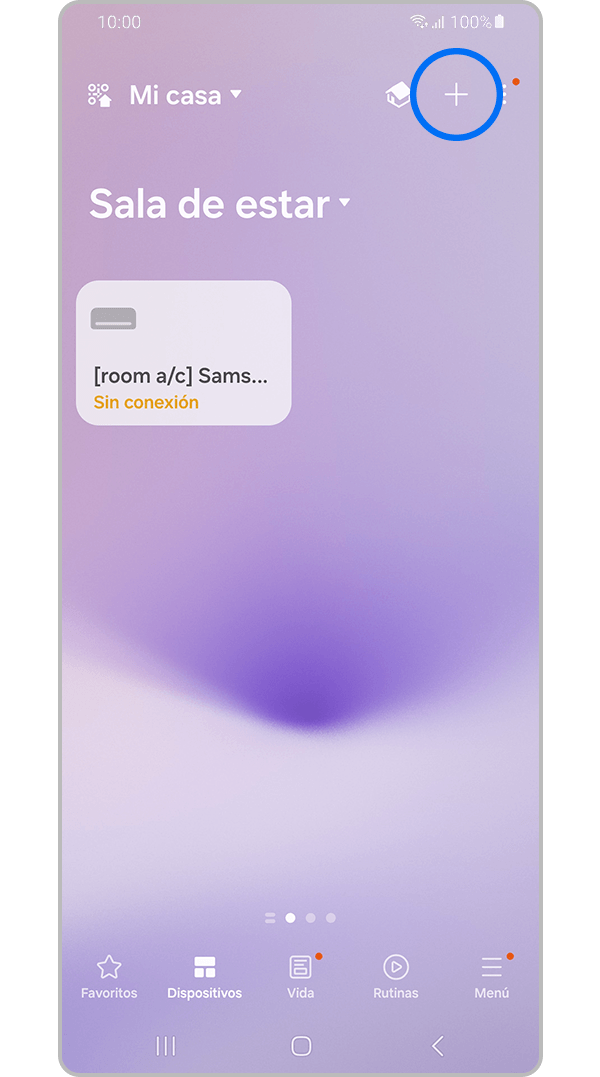
Presiona + en la parte superior derecha.
Paso 3.


Selecciona el tipo de dispositivo que quieres conectar.
Paso 4.
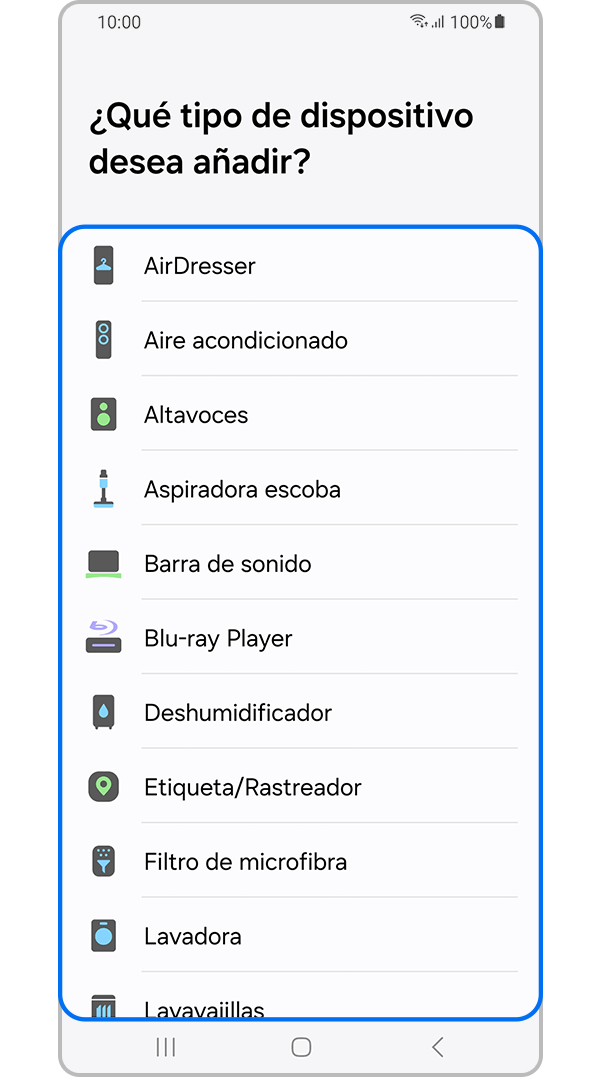
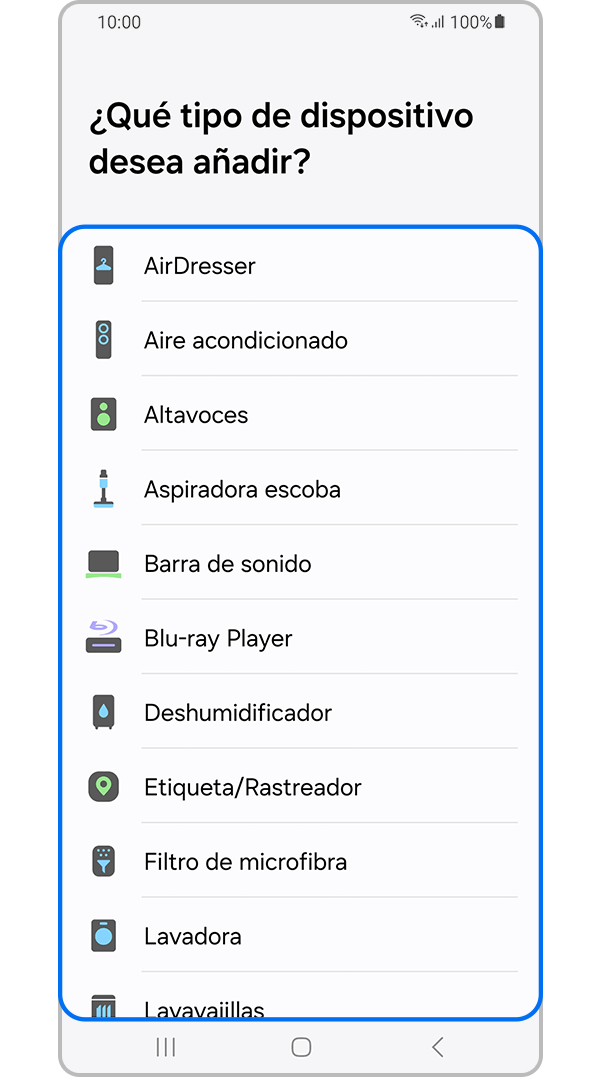
Selecciona el dispositivo que quieres vincular con SmartThings.
Paso 5.


Una vez localizado, selecciona el dispositivo.
Paso 6.
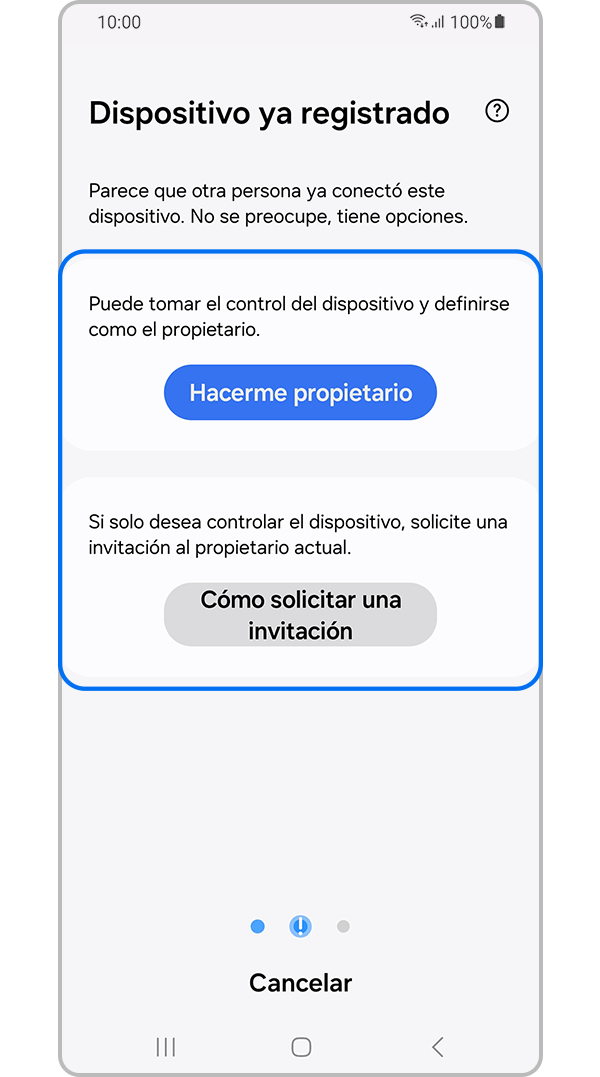
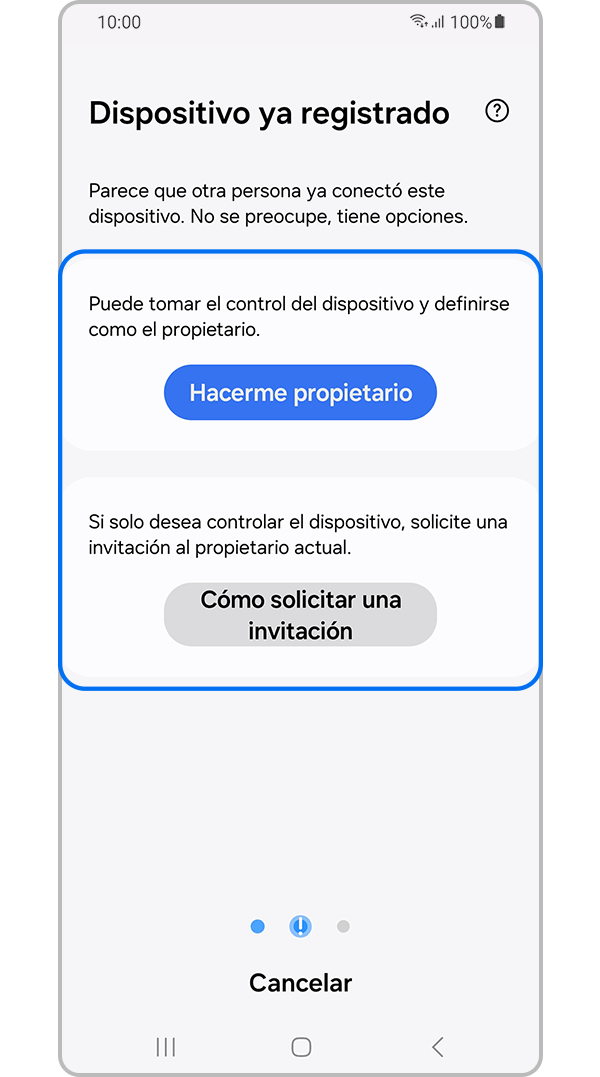
Una vez conectado, podrás conectarte a el como propietario o como invitado.
Paso 7.


Registra el dispositivo.
Paso 8.


El dispositivo aparecerá en el apartado de Dispositivos.
¿Quieres confirmar qué modelos funcionan con SmartThings?
Para obtener la lista más actualizada, abre la aplicación SmartThings , luego toca la pestaña Dispositivos y luego toca Agregar (el ícono más). Toca Más opciones (los tres puntos verticales) y luego toca Ver dispositivos compatibles.
Con SmartThings, no necesitas esperar junto a tu lavadora. Recibe una notificación en tu smartphone, Smart TV Samsung o refrigerador Family Hub cuando el ciclo termine, cambie el estado de Smart Control o se detecte un error.
Para desactivar las notificaciones, abre SmartThings > Menú > Configuración y desactiva la opción Notificaciones.
Notificaciones


De forma predeterminada, las notificaciones de SmartThings están activadas, por lo que recibirás notificaciones automáticamente una vez que tu lavadora esté conectada.
Control Inteligente


De forma predeterminada, Control Inteligente se apagará cuando se abra la puerta o se complete el ciclo. Puedes mantener "Control Inteligente" activado, encendiendo la opción Stay Connect.
Paso 1.
Coloca la ropa, agrega el detergente, cierra la puerta y luego selecciona Control Inteligente.
Paso 2.
Abra la aplicación SmartThings y luego toque la pestaña Dispositivos. Navegue hasta la ubicación con su lavadora y luego seleccione la tarjeta de su lavadora.
Paso 3.
Seleccione el ciclo que desea ejecutar y, a continuación, pulse Aceptar. Desliza el dedo hacia arriba para seleccionar opciones adicionales, como la temperatura o la velocidad de centrifugado, y luego pulsa Iniciar.
¿Cómo usar Control Inteligente?
Para mantener la conexión activa, desliza hacia arriba, selecciona Control Inteligente y luego activa Stay Connect. Esta opción es ideal si planeas iniciar otro ciclo después de que termine el primero.
Además, si tu modelo es compatible con Bixby, podrás acceder desde SmartThings a ciclos adicionales que no aparecen en el panel de la lavadora. Cuando uses uno de estos ciclos, el panel mostrará que se está ejecutando un ciclo descargado. Si no siempre tienes tu teléfono a mano, también puedes establecer tu ciclo descargado favorito como predeterminado para usarlo más fácilmente en el futuro.
Nota: Si tienes una lavadora FlexWash, puedes monitorear y controlar cada compartimento por separado desde SmartThings. Solo recuerda cerrar la puerta y activar Control Inteligente en cada uno para gestionarlos de forma independiente.
¿No sabes qué ciclo o configuración elegir para tu ropa? SmartThings te lo pone fácil con la función Receta de Lavandería, que te ayuda a encontrar el ciclo ideal según el tipo de prendas y tus necesidades de lavado.


A medida que seleccionas los tipos, pueden aparecer consejos que te ayudarán a sacar más provecho de tu lavadora.
Paso 1.
Abre la aplicación SmartThings, luego toca la pestaña Dispositivos
Paso 2.
Luego navega hasta la ubicación con tu lavadora. A continuación, selecciona tu lavadora.
Paso 3.
Toca Laundry Recipe o Ciclo de lavado para abrir la función. Selecciona los tipos de ropa que vas a lavar y, a continuación, pulsa en Siguiente.
Paso 4.
Seleccione el color y el nivel de suciedad y, a continuación, pulse Más Ciclos. Aparecerá una lista de ciclos sugeridos y ajustes de temperatura.
Paso 5.
Cargue su lavadora, incluidos el detergente y los aditivos, cierre la puerta y luego seleccione Smart Control.
Paso 6.
En tu dispositivo móvil, desliza el dedo hacia arriba o hacia abajo para seleccionar un ciclo recomendado y, a continuación, pulsa Iniciar para comenzar el ciclo.
¿Aún no sabes a qué hora volverás a casa? No te preocupes. Solo asegúrate de cerrar la puerta, activar Control Inteligente antes de salir y agregar el detergente. Después, utiliza el Planificador de Lavandería para programar el lavado cuando tengas una mejor idea de tu horario.
¿Tienes un día ocupado y no podrás estar pendiente de la lavadora? Con el Planificador de Lavandería, puedes elegir cuándo quieres que termine el ciclo para que tu ropa esté lista justo cuando llegues a casa. Así evitas que permanezca demasiado tiempo en la lavadora y la mantienes fresca hasta el momento de pasarla a la secadora.
Paso 1.
Cargue su lavadora, incluidos el detergente y los aditivos, cierre la puerta y luego seleccione Control Inteligente.
Paso 2.
Abre la aplicación SmartThings, luego toca la pestaña Dispositivos y luego navega hasta la ubicación con tu lavadora. A continuación, selecciona tu lavadora.
Paso 3.
Pulsa Planificador de lavandería para abrir la función. Deslice la perilla de selección a lo largo del borde exterior del círculo para seleccionar la hora de finalización preferida. Se enumerarán los ciclos disponibles para adaptarse al marco de tiempo solicitado.
Paso 4.


Deslice el dedo hacia arriba o hacia abajo para seleccionar un ciclo disponible y, a continuación, pulse Iniciar.
Paso 5.
La lavadora comenzará a detectar el peso inmediatamente y luego esperará para iniciar el ciclo hasta el momento correcto.
¿Quieres comprobar el ciclo de lavado mientras está en curso?


Paso 1.
Abre la aplicación SmartThings, luego toca la pestaña Dispositivos
Paso 2.
Luego navega hasta la ubicación con tu lavadora. A continuación, selecciona tu lavadora.
Paso 3.
Se mostrará el estado actual. Verás qué tipo de ciclo se está ejecutando, los íconos que están iluminados y cuándo se espera que se complete, como si estuvieras parado frente a tu lavadora.


Centros de servicio


Ubica el centro de servicio Samsung más cercano para la revisión de tu producto.

Gracias por tus comentarios
Por favor responda todas las preguntas.
Contáctanos
WhatsApp
![WhatsApp]()
![WhatsApp]()


Lunes a Domingo
8:00 a.m. a 12:00 a.m.
LiveChat
![LiveChat]()
![LiveChat]()


Lunes a Domingo
8:00 a.m. a 12:00 a.m.