Smart Remote: Tasten der TV-Fernbedienung im Überblick
Die Smart Remote ist eine kompakte Fernbedienung, die bei aktuellen Samsung Smart TVs je nach Modell zum Einsatz kommt. Sie verfügt über wenige, übersichtlich angeordnete Tasten und bietet zusätzliche Funktionen über den Bildschirm. Auf dieser Seite erfährst du, welche Tasten die Smart Remote hat und wofür du sie verwenden kannst.
Hinweis: Je nach TV-Modell und Baujahr können unterschiedliche Fernbedienungen zum Einsatz kommen. Auch bei ähnlichen Fernbedienungen können Tasten, Symbole und Funktionen abweichen. Die folgende Übersicht bezieht sich auf die Smart Remote.
Bei älteren TV-Modellen findest du die passende Bedienungsanleitung auf der Samsung Support Seite, wenn du den Modellcode deines Fernsehers eingibst.
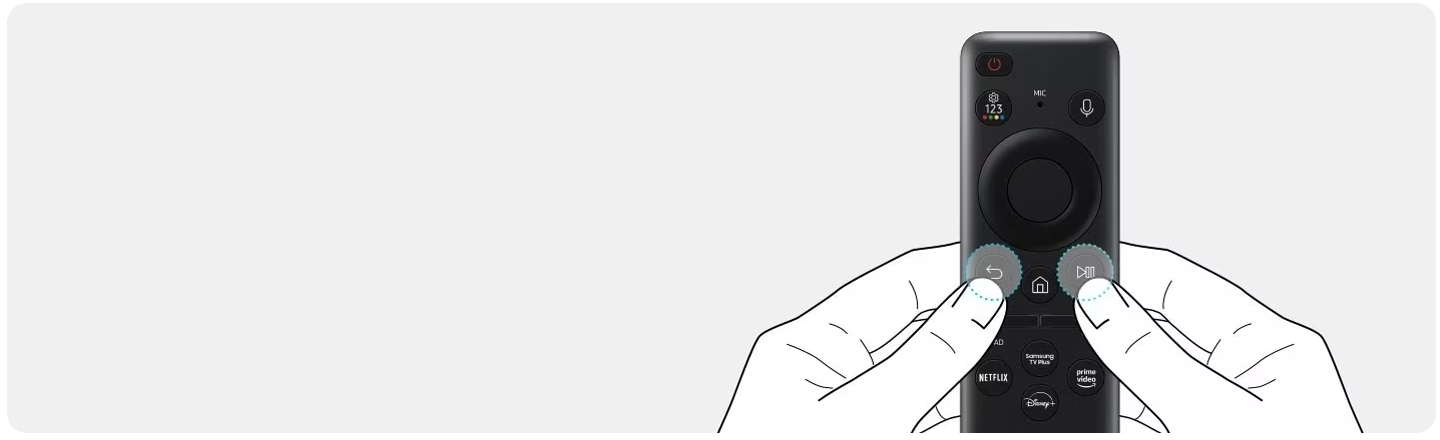
Power-Taste
Mehr als nur Ein und Aus. Die Power-Taste kann mehr als nur das Ein- und Ausschalten deines Fernsehers. Besonders bei The Frame kannst du mit ihr nahtlos zwischen den Modi Fernsehen und Kunst wechseln.
- Kurz drücken: Schalte den Fernseher ein oder aus.
- Beim Modell The Frame: Drücke die Taste, um in den Kunst-Modus zu wechseln. Drücke die Taste erneut, um wieder zum Fernsehen zurückzukehren.
- Lang drücken: Schaltet das Gerät vollständig aus, anstatt es in den Standby-Modus zu versetzen.

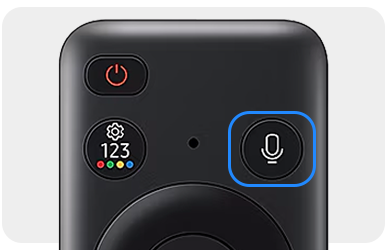
Voice-Taste (Sprach-Taste)
Dein Smart TV hört aufs Wort! Mit der Voice-Taste steuerst du deinen Fernseher bequem per Sprachbefehl.
- Kurz drücken: Infos zur korrekten Nutzung der Sprachsteuerung aufrufen. Bist du unsicher, wie die Sprachsteuerung funktioniert? Mit einem kurzen Druck auf die Voice-Taste kannst du Tipps aufrufen.
- Gedrückt halten: Sprachbefehle eingeben. Halte hierfür die Voice-Taste gedrückt und sprich deutlich in das Mikrofon der Fernbedienung.
Einstellung/123/Farbe-Taste
Der Allrounder für schnellen Zugriff. Diese Taste öffnet wichtige Funktionen wie die Zahlenleiste, Farbtasten, Schnelleinstellungen sowie eine Übersicht der verbundenen Geräte.
- Lang drücken:
- Schnelleinstellungen wie Bildmodus oder Tonmodus direkt öffnen (auch für externe Quellen).
- Hauptmenü durch "Alle Einstellungen" öffnen, ohne laufende Apps zu schließen.
- Kurz drücken: Vier Symbole werden angezeigt:
- Zahnrad: Schnellzugriff auf oft genutzte Einstellungen wie Bild- und Tonmodus.
- SmartThings: Übersicht der über SmartThings verbundenen Geräte öffnen.
- 123: Ermöglicht das manuelle Eingeben von Sendernummern oder das Starten der PVR-Aufnahme - falls sie von deinem Gerät unterstützt wird. Wähle zuerst Zahlen aus und dann “Fertig” oder “Nummer eingeben”, um einen numerischen Wert einzugeben.
- Farbe: Aktiviere Funktionen wie HbbTV. Beispielsweise ist die rote Taste für Zusatzinfos bei Sendern. Der traditionelle Teletext-Modus wird aktiviert, wenn du die Taste TTX/MIX im HbbTV Modus zweimal drückst.

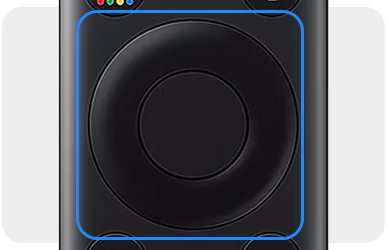
Richtungs-Pad
Navigiere kinderleicht durchs Menü. Das Pad ermöglicht dir, schnell durch Menüs und Einstellungen zu blättern.
- Navigation: Zur Steuerung im Smart TV.
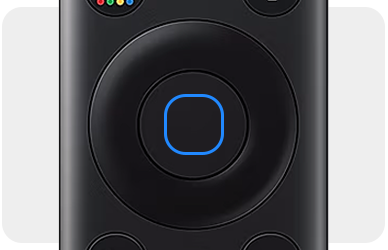
Auswählen-/Bestätigen-/OK-Taste
Schnell zu Infos und mehr. Mit der zentralen Taste bestätigst du eine Auswahl oder öffnest einen markierten Menüpunkt. Sie zeigt dir zudem Senderinfos und bietet zusätzliche Steuerungsoptionen.
- Kurz drücken: Ein markiertes Element auswählen oder starten.
- Im laufenden Programm kurz drücken: Senderinformationen anzeigen.
- Lang drücken: Detaillierte Infos zur Sendung anzeigen und Aufnahme-Optionen aufrufen.
Zurück-Taste
Ein Schritt zurück oder direkt zum Anfang. Mit dieser Taste gelangst du ins vorherige Menü oder schließt laufende Apps.
- Kurz drücken: Zurück zum vorherigen Menü.
- Lang drücken: Aktuelle App schließen.
- Im laufenden Programm drücken: Wechselt zum zuletzt genutzten Sender.

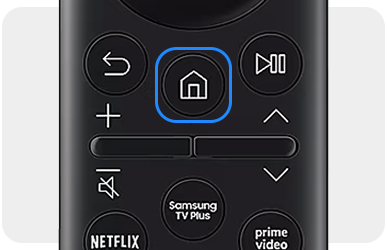
Smart Hub-Taste / Home-Taste
Dein Startpunkt für alles. Hier öffnest du den Startbildschirm Smart Hub, um Apps, Quellen oder Einstellungen aufzurufen.
- Kurz drücken: Startleiste öffnen.
- Lang drücken: Fernverwaltung aktivieren.
Play/Pause-Taste
Perfekt für Aufnahmen und Zeitreisen. Diese Taste aktiviert Timeshift, Spul-Funktionen oder zeigt Infos zu deinem Gerät an.
- Kurz drücken: Drücke die Taste kurz, um die Live-Übertragung anzuhalten. So kannst du später weitersehen, ohne etwas zu verpassen. Die Leiste, die nach kurzem Drücken erscheint, erlaubt dir Aufnahmen zu starten oder vor- und zurückzuspulen. Das ist nur mit angeschlossenem Speichermedium möglich.
Mehr zu Timeshift findest du in der FAQ: QLED Smart TV: Timeshift verwenden
- Lang drücken: „Info zu diesem TV“ aufrufen. Früher hieß diese Funktion „Samsung kontaktieren“.
- Spielemodus: Im Spielemodus öffnest du durch langes Drücken die Game Bar, welche dir die Gaming-Einstellungen anzeigt.

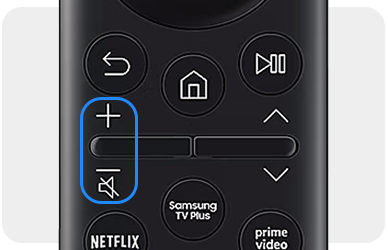
Lautstärke-Taste
Einfache Lautstärke-Kontrolle. Reguliere die Lautstärke, schalte den Ton stumm oder öffne die Barrierefreiheitseinstellungen.
- Wipp-Funktion: Bewegst du die Lautstärke-Taste nach oben oder unten, regelst du die Lautstärke des Fernsehers.
- Kurz drücken: Stummschaltung aktivieren oder deaktivieren.
- Lang drücken: Öffne die Barrierefreiheitseinstellungen wie beispielsweise für Untertitel, Sprachführung oder andere Funktionen, die den TV für alle zugänglicher machen.
Sender-Taste
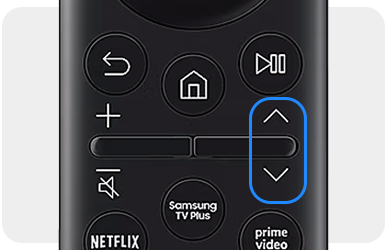
Behalte den Überblick über deine Sender. Wechsle Sender, öffne die Senderliste oder nutze den Programmführer (EPG).
- Wipp-Funktion: Den Sender wechselst du, indem du die Sender-Taste nach oben oder unten drückst.
- Kurz drücken: Der EPG - die Kurzform für Electronic Program Guide - zeigt dir eine detaillierte Übersicht der aktuellen und kommenden Sendungen auf allen verfügbaren Sendern.
- Lang drücken: Öffnet die vollständige Senderliste, um zwischen gespeicherten Sendern zu navigieren oder diese zu verwalten.
App-Tasten
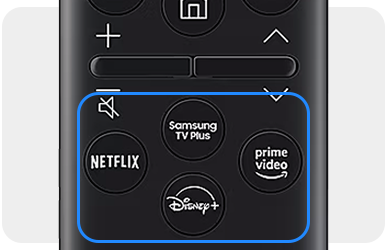
Streaming leicht gemacht. Die Tasten für Netflix, Amazon Prime, Disney+ und Samsung TV Plus auf der Smart Remote öffnen direkt die jeweilige App. Diese Tasten haben keine Zweitbelegung und ermöglichen so einen schnellen Zugriff auf deine bevorzugten Streaming-Dienste, ohne dass du umständlich durch Menüs navigieren musst.
Du hast einen neuen Smart TV und weißt nicht, wo du anfangen sollst? Keine Sorge. Eine Übersicht zur Einrichtung findest du in der FAQ Neuer Smart TV? Checkliste zur Ersteinrichtung.
Über SmartThings kannst du deinen Smart TV mithilfe von Sprachbefehlen mit ein Galaxy Mobilgerät steuern. Registriere einfach deinen TV in der SmartThings-App und nutze die Sprachsteuerung. Eine Anleitung findest du in Smart TV: Sprachsteuerung verwenden.
Hinweis: Alle gezeigten Schritte, Menüs und Einstellungen sind beispielhaft und können, abhängig vom verwendeten TV-Modell und der Software- oder App-Version, variieren.
Häufig gestellte Fragen (FAQ)
-
Wie verwende ich Teletext mit meiner Smart Remote?
- Teletext öffnen: Drücke die Extra-/Einstellungen-/123-Taste, wähle TTX/MIX und anschließend die Auswählen-/Bestätigen-/OK-Taste.
- Seiten wechseln: Gib im TTX-Menü die gewünschte Seitennummer über die Zifferntasten ein.
- Teletext beenden: Wähle TTX/MIX in der Popup-Liste, um zum TV-Programm zurückzukehren.
Hinweis: Teletext ist nur bei Sendern verfügbar, die diesen Dienst unterstützen. Die Verfügbarkeit und Vorgehensweise kann je nach TV-Modell und Region variieren.
-
Wie kann ich Informationen zum laufenden Sender anzeigen?
Drücke während des laufenden TV-Programms die Auswählen-/Bestätigen-Taste, um Informationen zum aktuellen Sender und zur laufenden Sendung anzuzeigen.
-
Warum sieht meine Samsung Fernbedienung anders aus?Samsung Fernseher werden je nach Modell und Baujahr mit unterschiedlichen Fernbedienungen geliefert. Deshalb können Tasten, Bezeichnungen und Funktionen von der hier gezeigten Smart Remote abweichen.
-
Wie gebe ich eine Sendernummer mit der Smart Remote ein?
Drücke die Extra-/Einstellungen-/123-Taste, um den virtuellen Ziffernblock auf dem Bildschirm zu öffnen. Wähle anschließend die gewünschte Sendernummer aus, zum Beispiel 15, um direkt zu diesem Sender zu wechseln.
-
Wie bestätige ich eine Auswahl mit der Smart Remote?
Drücke die Auswählen-/Bestätigen-/OK-Taste in der Mitte des Richtungs-Pads, um eine Auswahl zu bestätigen oder einen markierten Menüpunkt zu öffnen.
Hilfe-Videos


Mit unseren Hilfe-Videos lernst du dein Samsung Produkt richtig kennen. Für die ersten Schritte mit deinem neuen Gerät, für Einstellungen, Funktionen und clevere Tricks – schau dir die Hilfe-Videos an.
Benutzerhandbuch


Hier findest du Bedienungsanleitungen, Produktunterlagen und Software (zum Beispiel TV-Firmware-Update Guide) für dein Samsung Produkt zum Herunterladen.
Fehler selbst beheben


Häufig kannst du Probleme mit ein bisschen Hilfe selbst beheben. Nutze die praktische Schritt-für-Schritt-Anleitung bei einer Störung.
Danke für deine Rückmeldung
Bitte wählen Sie einen Grund aus.